
1. 設定の関係を知る
ゲームにはカード属性・デッキ構成・盤面デザインを登録します。カードとデッキはそのゲームに属し、盤面には置き場所である「ゾーン」とクイック操作があります。
| 言葉 | 意味 |
|---|---|
| 属性 | 色・コストなど、カードごとの情報 |
| 山 | メインデッキなど、カードのまとまり |
| ゾーン | 山札・手札・場など、盤面の置き場所 |
| スロット | ゾーン内の枠。1枠にカードを重ねることもできます |
| 初期配置 | デッキの各山を、開始時にどのゾーンへ置くか |
2. 盤面を設計する
「ゲーム設定」でゲームを編集し、「盤面デザイン」を開きます。ゾーンの移動・大きさを調整し、長押しで詳細設定を開きます。
| デモのゾーン | 設定 | 目的 |
|---|---|---|
| 山札 | 各自・1枠・裏向き | 30枚を1つの山にする |
| 手札 | 各自・1枠・表向き・広げる | 手札を読む |
| 場 | 各自・5枠・表向き | 5か所へカードを並べる |
| ライフ | 各自・1枠・裏・横向き・ずらし | 伏せたカードを重ねる |
| 捨て札 | 各自・1枠・表向き | 使ったカードをまとめる |
| フィールド | 共有・1枠・表・横向き | 両者共通の置き場にする |
位置・幅・高さ、行と列、並び方、重なり表示、移動時に上へ置くか下へ置くか、回転の刻みも調整できます。カードの初期状態は「表で置く」「裏で置く」「都度選択」から選べます。都度選択にすると、カードを移すたびに表と裏を選べます(伏せて出してから公開する遊び方向け)。ゲーム開始時の配置とクイック操作では、その前に選んでいた表/裏で置かれます。共通ゾーンを使う場合は、卓の共通部分の比率も確保します。
ゾーン編集の 「追加」で置き場所を増やし、
 「削除」で対象のゾーンを削除します。
| 機能 | 使いどころ |
|---|---|
| 既存デザインから流用 | ゲームの編集画面の盤面デザインの欄から、別のゲームの盤面をコピーして作り始めます。 |
| スロットの大きさを揃える | ゾーン編集のメニューでオンにすると、ゾーンごとにまちまちだったカードの大きさが、いちばん小さいゾーンに合わせてそろいます(共通ゾーンは除く)。 |
3. カード属性を作る
| 型 | 使い道 |
|---|---|
| テキスト | 自由な文字列 |
| 数値 | コスト・パワーなど |
| 選択 | 種類など1つの分類 |
| 複数選択 | 複数持てる分類 |
| 真偽 | ある・ないの区別 |
キーは属性を対応付ける識別子、表示名は画面に見せる名前です。デモの属性は、色と種類が「選択」、コストとパワーが「数値」です。
「一人回し表示」で表示するゾーンと位置を選べます。たとえば、デモの「熔冠の獣」のパワー9000を、場にあるときだけ右上へ表示する設定にできます。
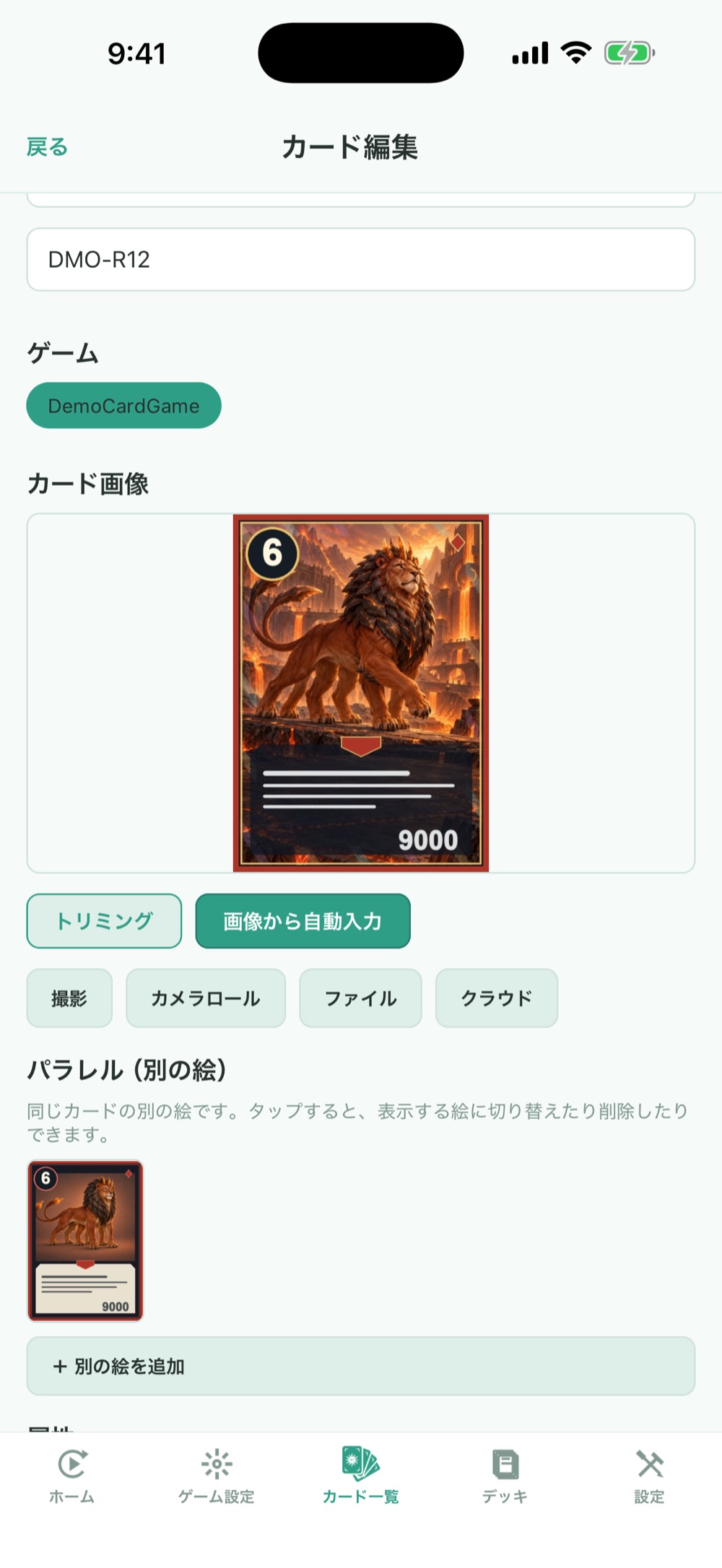
画像をタップすると拡大できます。画面は説明用のデモです。
4. 山と初期配置を決める
- デッキ構成に山の名前・最小枚数・最大枚数を設定します。デモはメイン30枚です。
- 初期配置先を盤面の「山札」にします。
- 複数の山を使う場合は、山ごとに同じ設定をします。
- デッキを保存して新規開始し、予定の場所にカードが置かれるか確認します。
種類で制限したい場合は、選択式属性を種別として指定し、許容する種類や種類ごとの上限を設定します。デッキ個別の盤面・初期配置がある場合は、ゲームの既定よりそちらが使われます。
5. クイック操作を作る
盤面デザインから「クイック操作」を開きます。シャッフル・移動・表裏・向きを揃える・手順を設定できます。
| デモのボタン | 設定する処理 |
|---|---|
| 1枚引く | 山札→手札へ1枚、表向き |
| ゲーム開始 | 山札をシャッフル→ライフへ5枚・裏→手札へ5枚・表 |
| ターン開始 | 場を縦に揃える→1枚引く。初回を除いて自動実行 |
| ダメージ | ライフ→手札へ1枚、表向き |
- まず「移動」を1つ作り、元・先・枚数・表裏を決めます。
- 表示名を付けて保存し、プレイ画面で結果を確認します。
- 複数の操作は「手順」で上から順に並べます。
- 自動実行は毎ターン・初回のみ・初回を除く、から選び、先行と相手のターンまで確認します。
「全部」「1番上を除く」「属性値から枚数を決める」も使えます。移動先に枠が複数あるゾーンでは、「移動先での置き方」を「空いている枠に1枚ずつ」にすると、1枚ずつ別の枠に並べられます(サイド・シールドを並べるなど)。属性参照は指定ゾーンの一番上のカードを基にします。「手順」の中にさらに「手順」は入れられません。初回はゲーム最初のターンであり、各プレイヤーの最初のターンとは限りません。
ボタンの見た目には、 「ドローの絵」、
 「シャッフルの絵」、
 「連続操作の絵」などを選べます。アイコンと実行内容は別の設定です。プレイ中は右端の「◀」でパネルを開き、ボタンを長押しすると内容を確認できます。
AIでクイック操作を作る
盤面デザインのあるゲームでは、ゲーム設定の一覧に「AIでクイック操作を作る」が出ます。ゲーム設定をAIと相談して作るときと同じく、相談用の文章と形式の指示をコピーして自分の使っているAIに貼り、返ってきた内容を貼り付けて取り込みます。そのゲームにあるゾーンと属性だけを使った提案になります。準備やターン開始の処理は、遊ぶゲームのルールを伝えると、自動実行の条件(毎ターン・初回のみ・初回を除く)まで含めて提案されます。取り込んだら、プレイ画面で動きを確かめます。
6. オンラインの公開範囲を決める
| 場所の例 | 中身の一覧 | 表向きカード |
|---|---|---|
| 山札 | 見せない | 相手にも見せる |
| 手札 | 見せない | 持ち主だけ |
| 場 | 見せる | 相手にも見せる |
表裏と公開範囲は別の設定です。遊ぶルールに合わせて決め、オンラインで2台の画面から見え方を確かめます。一人回しの相手手札の表示だけでは判断しません。
7. 保存して確かめる
- 各山が予定の場所に配置される。
- 移動時の表裏・回転・重なり方が意図どおり。
- 必要な場所に属性が表示される。
- クイック操作の枚数・順番・自動実行が正しい。
設定変更後は新しい一人回しでも確認します。スリーブやプレイマットは各画面の利用条件を確認して設定してください。