1. スリーブとプレイマットで着せ替える
デッキの裏面をお気に入りの絵に変えたり、盤面にゲームの世界観を広げたり。自分で用意した画像を使って、いつもの一人回しを好きな見た目にできます。
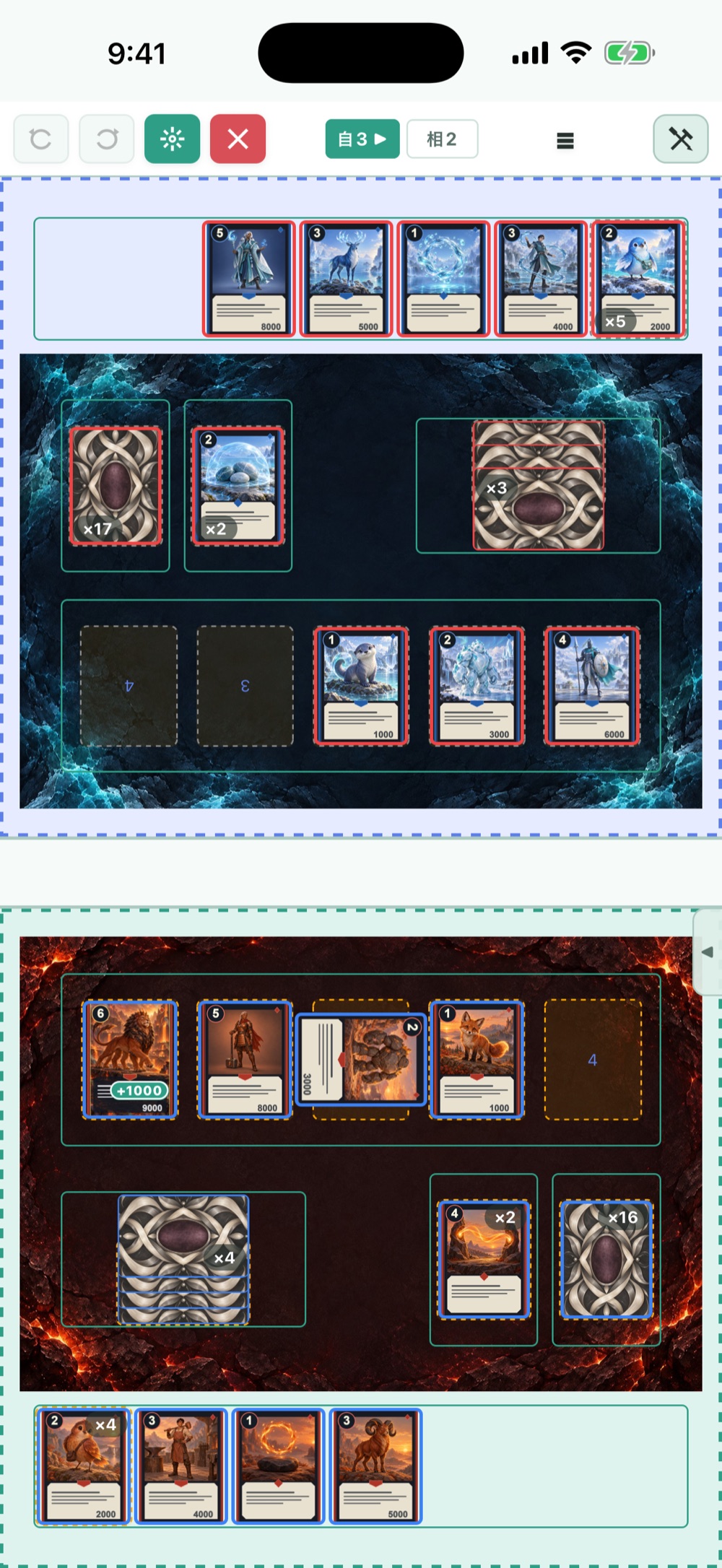
画像をタップすると拡大できます。画面は説明用のデモです。
| 変えられるもの | 設定できる範囲 |
|---|---|
| スリーブ | カードの裏面。デッキ全体、または山ごとに画像を設定できます。 |
| プレイマット | 盤面の背景。自分側・相手側の画像と濃さを設定できます。 |
画像素材を購入する機能ではなく、ご自身の画像を装飾として使う機能です。この画面のデモ画像を入手する必要はありません。
2. 利用方法と適用範囲を確認する
装飾はポイント交換、またはPremiumの有効期間中に利用できます。交換する前に、対象のデッキ・盤面デザインと、画面に表示される必要ポイントを確認してください。
| 利用方法 | 使える期間・範囲 |
|---|---|
| 30日分のポイント交換 | 選んだ対象の装飾を30日間利用。期限内の延長は残り期間に追加されます。 |
| 恒久のポイント交換 | 選んだ対象の装飾を期限なしで利用。 |
| Premium | 有効期間中は、各デッキのスリーブ・各盤面デザインのプレイマットを利用できます。 |
同じ対象の中で画像を差し替えるための再交換は不要です。Premiumによる利用と、ポイント交換による「恒久」は別です。Premiumが終了したあとは、対象に残っているポイント交換の権利に応じて利用できます。
ポイント購入・Premiumの料金や契約条件はアプリ内の購入画面で確認できます。最終的な価格・必要ポイント・期間を確認してから購入・交換してください。
3. スリーブを設定する
- デッキ一覧から対象デッキの「詳細」を開き、「スリーブ」を選びます。
- 利用状態を確認します。未解放の場合は、対象と期間を確認してポイント交換するか、Premiumの利用状態を確認します。
- 適用先に「デッキ全体」または個別の山を選びます。
- 「画像を選ぶ」から写真ライブラリの画像を選び、切り抜く範囲を決めます。
- デッキを使って一人回しを始め、裏向きのカードの見た目を確認します。
山ごとに画像を指定していないカードには、デッキ全体のスリーブが使われます。デッキ全体にも設定がなければ、既定の裏面になります。
4. プレイマットを設定する
- ゲームの編集画面を開き、使いたい盤面デザインの「プレイマット」を選びます。新規の盤面は先に保存します。
- 対象の盤面デザインと利用状態を確認します。
- 適用先に自分側または相手側を選び、「画像を選ぶ」から写真ライブラリの画像を設定します。
- プレビューを見ながら「濃さ」「敷き方」を調整します。
- その盤面デザインをデッキで選び、一人回しを始めてカードや数字の読みやすさを確認します。
相手側の画像を設定しない場合は、自分側の画像が使われます。敷き方と位置は自分・相手で共通です。
| 調整項目 | 使い分け |
|---|---|
| 濃さ | 背景が強くて文字やカードを読みにくいときに薄くします。自分側・相手側で調整できます。 |
| 卓いっぱい | 卓を画像で埋めます。はみ出した部分は切れて見えます。 |
| 比率を保つ | 画像全体を収めます。余白ができる場合があります。 |
| 位置 | 「比率を保つ」のとき、上・中央・下から選びます。 |
画像内の枠にカードの置き場所を合わせたい場合は、「比率を保つ」を選び、盤面デザイン側でゾーンの基準を「プレイマット」にします。画像の外に置きたい手札などは「卓」のまま使えます。詳しくは詳細設定のガイドをご覧ください。
5. 画像を替える・外す・期限を延長する
画像の差し替えは「画像を変える」、解除は「外す」から行います。山別のスリーブを外すとデッキ全体の設定に戻り、相手側のプレイマットを外すと自分側の画像が使われます。
期限が切れても、設定した画像は保持されます。再び利用できる状態にすると、残していた設定を使えます。延長する場合は対象・必要ポイント・期限を確認してください。
6. アプリ全体の色も選べます
設定画面のカラーテーマから、アプリ全体の配色を変更できます。スリーブ・プレイマットのポイント交換とは別の設定です。背景に合わせて、文字や操作ボタンを見やすい色に調整してみてください。
テーマ一覧の 「チェック」は、現在選んでいるテーマの印です。
設定が反映されないとき
| 症状 | 確認するところ |
|---|---|
| 画像を選べない | 対象が保存済みか、装飾の利用状態、写真へのアクセス許可を確認します。 |
| 別のスリーブが出る | 山ごとの指定がデッキ全体の指定より優先されます。適用先を確認します。 |
| 別の背景が出る | デッキが使っている盤面デザインと、装飾を設定した盤面デザインが同じか確認します。 |
| 画像の端が見えない | 「卓いっぱい」から「比率を保つ」へ切り替えて確認します。 |
| 枠とカードがずれる | 盤面デザインのゾーンの基準が「卓」か「プレイマット」か確認します。 |
ポイントやPremiumの全体像・購入・復元・解約は、料金・ポイント・Premiumをご覧ください。