1. 自分に合う入口を選ぶ
3つの方法のうち、1つを選べば大丈夫です。その後、画像またはカードZIPを登録します。
2A. 人のカスタムQRを使う
- 「ゲーム設定」から「共有から取り込む」を開きます。
- 別の端末のQRをカメラで読み取ります。同じスマホに保存した画像は「画像からQRを読み取り」で選べます。
- 共有コード・リンクがある場合は、貼り付け欄を使います。
- 取り込み後、ゲームを開き、盤面やデッキの枚数が遊びたいものと合っているか確認します。
自分のゲーム設定を渡すときは、「ゲーム設定」の一覧で対象のゲームの「共有」を押します。相手に画面のQRを読み取ってもらうか、「画像として共有」「リンクを共有」で送ります。属性・ルール・盤面デザインが渡り、カード画像は含まれません。内容が大きくてQRにできないときは、リンクやコードを使います。
2B. かんたん設定で作る
「ゲーム設定」→「かんたん設定で作る」を開き、質問に答えます。画面例の数値に合わせる必要はありません。
| 決めること | デモの例 | 自分のゲームでは |
|---|---|---|
| ゲーム名 | DemoCardGame | 区別しやすい名前 |
| 置き場所 | 山札・手札・場・ライフ・捨て札 | 使う置き場所を選ぶ |
| 場の枠 | 5枠 | 並べたい数にする |
| 共通ゾーン | フィールド1つ | 必要な場合だけ追加 |
| カード属性 | 色・種類・コスト・パワー | 管理したい項目。後からでも可 |
| デッキ構成 | メイン30枚、山札へ配置 | 枚数と初期配置先を決める |
置き場所はアプリでは「デッキゾーン」「キャラクターゾーン」「ライフ/シールドゾーン」「トラッシュ/墓地ゾーン」「手札ゾーン」の名前で並び、使うものを選んでその場で名前を変えられます。デモでは「山札」「場」「捨て札」などに付け替えています。ライフを数値で数えるかどうかも、この途中で選べます(ライフを数える)。
配置を確認して保存します。クイック操作の追加編集は後からでもできます。各山の初期配置先は、開始時にカードを置く場所なので確認しておきましょう。
2C. AIと相談して作る
- 「ゲーム設定」→「AIと相談して作る」を開きます。
- 討議用プロンプトをコピーし、自分が使っているAIの会話に貼り付けます。
- 置き場所・属性・デッキの山と枚数を相談します。山札(1枠・ずらさず重ねる)や手札(1枠・横に並び、入りきらなければ重なる)などの基本の形はAIに伝えてあるので、ゲームに合わせて変えたいところだけ相談すれば足ります。
- 内容が決まったらTCG-Tの形式指示書をコピーし、同じAIの会話へ貼ります。
- 返ってきた設定データをTCG-Tへ貼り付けて検証します。
- エラーを直し、内容と配置を確認して作成します。
3A. 手元・クラウドの画像を登録
- 「カード一覧」で登録先のゲームを選び、「+ 追加」を押します。
- 写真は「カメラロール」、端末やクラウドのファイルは「ファイル」から選びます。共有リンクしかない画像は、先に自分の端末や開ける保存先へ保存します。
- 必要に応じて切り抜きます。1枚の画像に複数のカードがある場合は、切り出しや格子分割を使います。
- 下書きでカード名・必要な属性を確認して保存します。型番は画像登録では任意です。
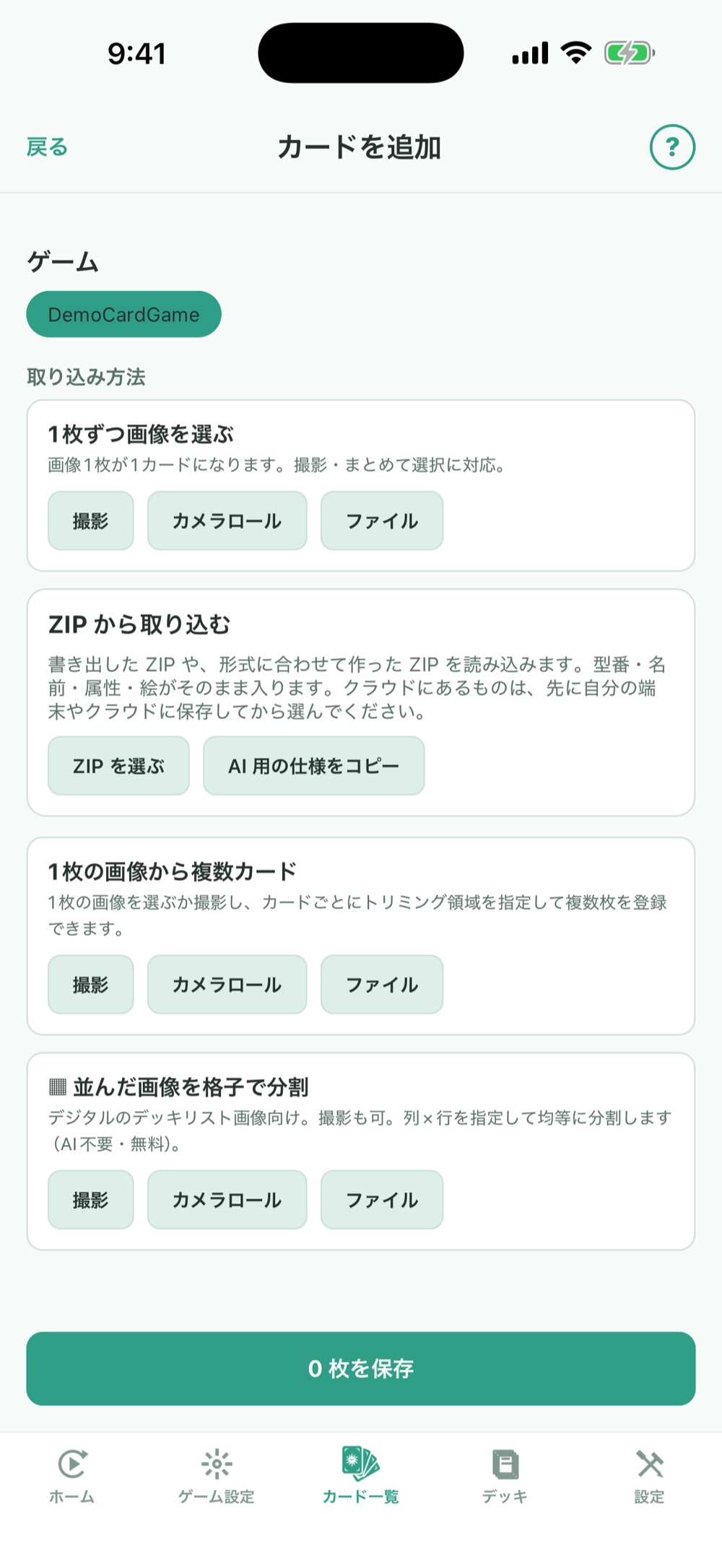
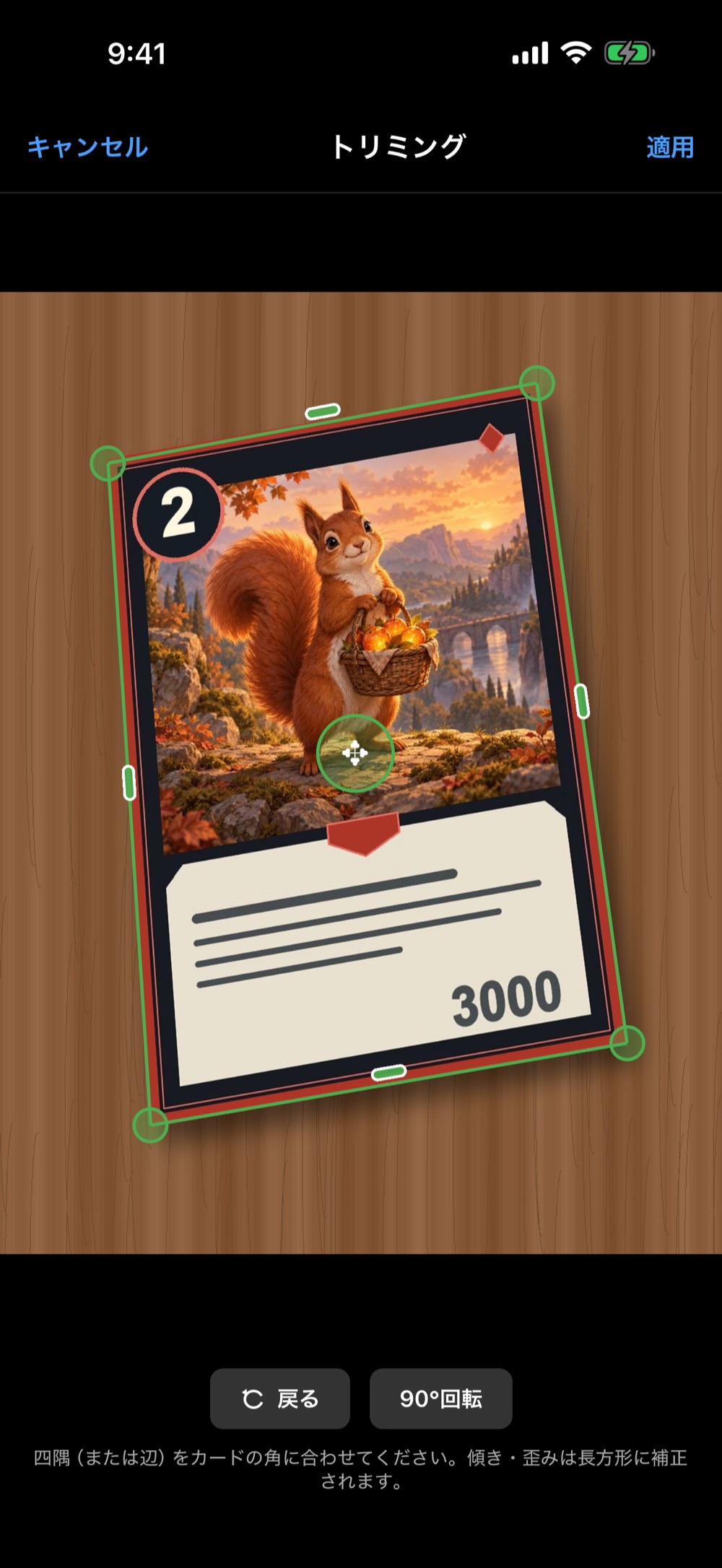
画像をタップすると拡大できます。画面は説明用のデモです。
AI自動入力は任意です。使う場合は画面のポイント条件を確認し、結果を見直して保存します。手入力でも登録できます。
同じカードの別の絵(パラレル)
型番が同じカード、または型番がなく名前が同じカードを登録しようとすると、確認が出ます。「パラレルとして追加」を選ぶと、カードは1枚のまま絵だけが増えます(入力した属性は使われません)。別のカードにしたいときは「別のカードとして登録」を選びます。まとめて取り込むときは、下書きの行ごとに「パラレル」「別カード」「スキップ」を選べます。
登録済みのカードの編集画面の「パラレル(別の絵)」からも絵を足せます。どの絵を表示するかもそこで選べます。パラレルのあるカードには、一覧で「+1パラレル」のような印が付きます。
3B. 人が作ったカードZIPを登録
- TCG-T形式のカードZIPを受け取り、端末または開けるクラウドへ保存します。
- 登録先のゲームで「+ 追加」→「ZIP を選ぶ」を開きます。Android では、ZIP を展開したフォルダを「フォルダを選ぶ(展開した ZIP)」から選ぶこともできます。
- ゲーム名・件数・警告を確認し、作成済みのゲームに入れるなら「選択中のゲーム」を選びます。
- 不足する属性や同じ型番の扱いを確認して取り込み、下書きを保存します。
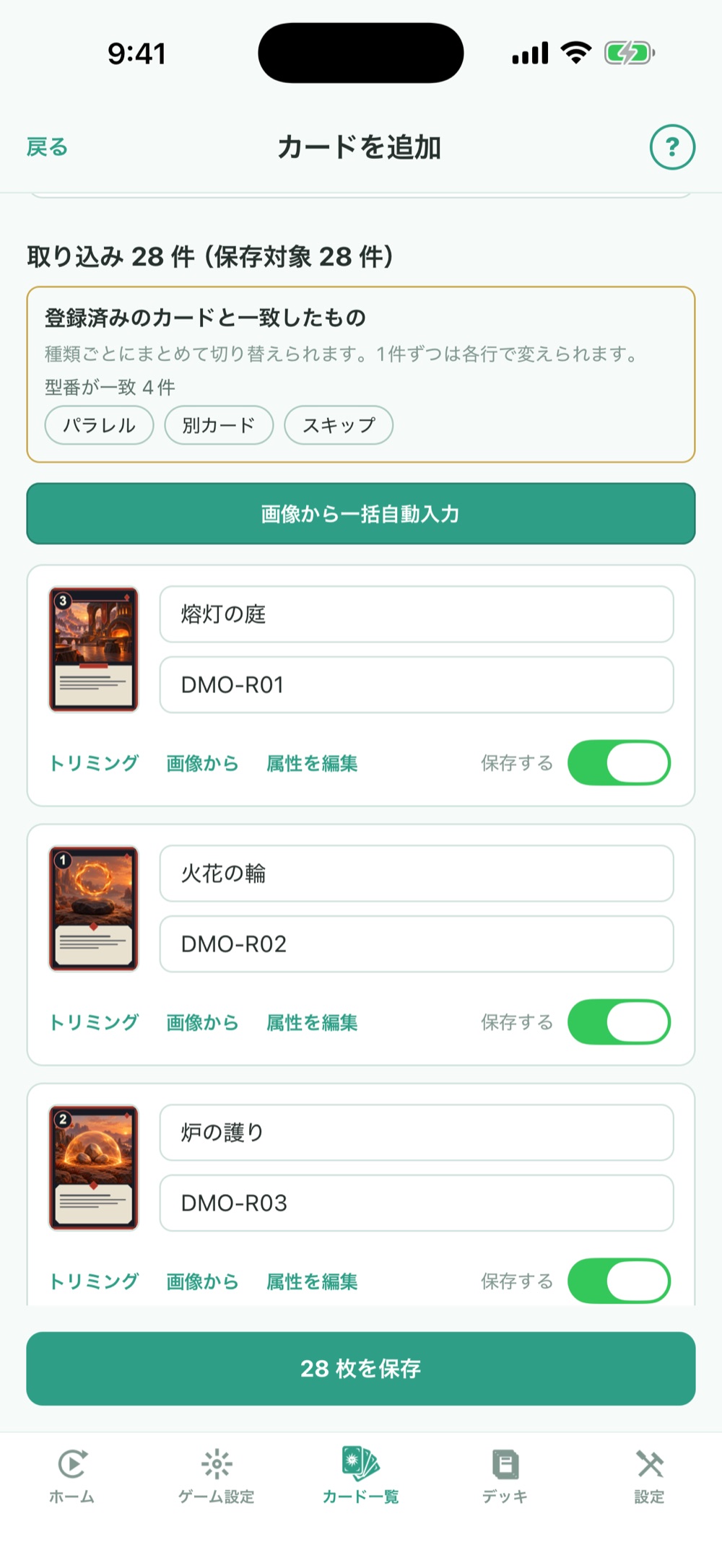
画像をタップすると拡大できます。画面は説明用のデモです。
4. カードが揃ったら
カード一覧で画像と名前が表示されることを確認します。ここからは、どの方法で登録しても同じ手順です。
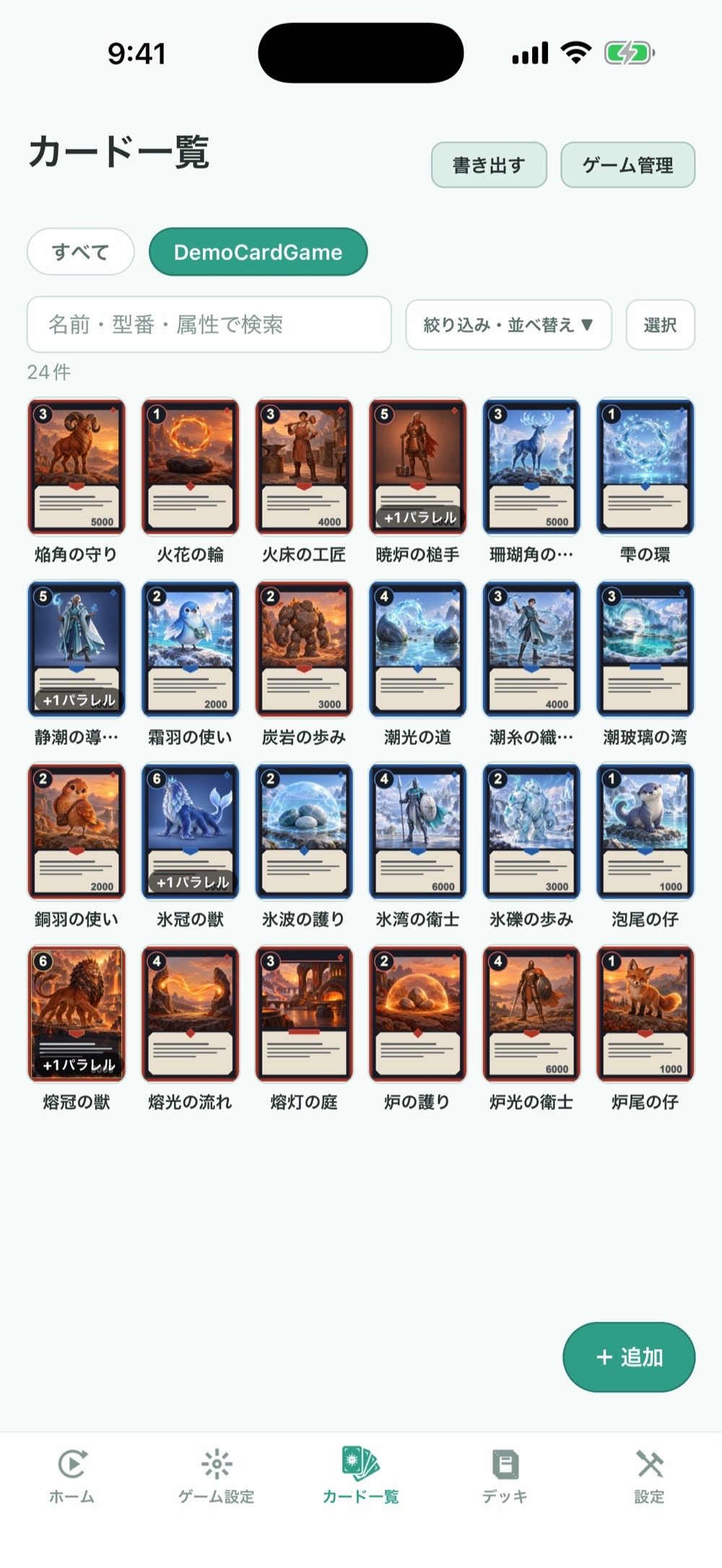
画像をタップすると拡大できます。画面は説明用のデモです。
| やりたいこと | 操作 |
|---|---|
| 探す | 上の検索欄に、名前・型番・属性の値を入れます。 |
| 絞り込む・並べ替える | 「絞り込み・並べ替え」を開きます。選択・数値などの属性で絞り込み、名前・型番・属性で並べ替えます。 |
| まとめて操作する | 「選択」を押すか、カードを長押しして複数選びます。「ゲームを変更」で別のゲームへ移す、削除する、ができます。 |
| 中身を見る・直す | カードをタップすると拡大画像と属性が開き、そこから編集・削除できます。 |
まとめて削除したカードは元に戻せません。デッキに入れていた場合は、そのデッキからも外れます。
5. アプリの設定
画面下の「設定」で、次のことができます。
| 項目 | できること |
|---|---|
| 言語 | 日本語・英語・中国語・韓国語・スペイン語・フランス語・ポルトガル語、または端末の設定に従う。 |
| カラーテーマ | アプリ全体の配色を6種類から選ぶ(装飾ガイド)。 |
| 初回の説明をもう一度見る | 最初に出た案内を見直す。 |
| ポイント・プレミアム | 残高と履歴の確認、購入、購入の復元(料金・ポイント・Premium)。 |
| アカウント | Apple(iOS)や Google でログインすると、ポイントと交換した装飾を機種変更のあとも引き継げます。ログアウト、「TCG-T のアカウントを削除」もここから(アカウントの削除)。 |
| 利用状況の共有 | アプリ改善のための匿名の利用状況の送信をオン・オフする。カードの内容・画像・個人情報は送りません。 |
| 広告のプライバシー設定 | 広告の同意の選択をやり直す。対象の地域でだけ表示されます。 |
| サポート | このサイトの使い方・お問い合わせ・プライバシーポリシーなどを開く。アプリのバージョンもここに表示されます。 |
ポイントやPremiumの全体像・購入・復元・解約は、料金・ポイント・Premiumをご覧ください。